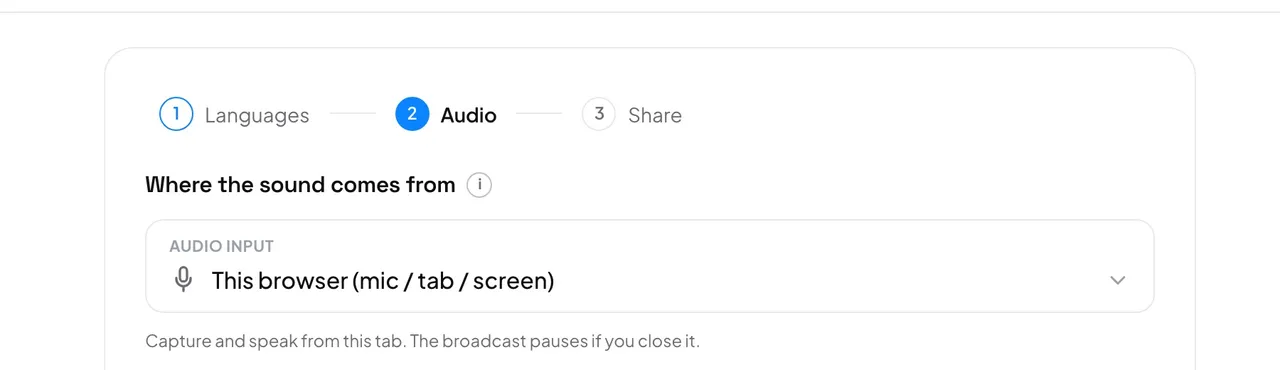
Audio input (browser sau stream key) rămâne fix pe toată transmisia. Input type nu: îl poți schimba în direct.
Tipuri de intrare
- Microphone: intrarea de microfon implicită a calculatorului. E alegerea obișnuită când sunetul din sală intră în calculator.
- Browser tab: sunetul unei singure file, de exemplu un video. Browserul te întreabă ce filă; bifează Share tab audio.
- System audio (Windows și alte calculatoare, nu Mac): tot sunetul calculatorului. Alege Entire screen și activează partajarea sunetului.
- Input device (Mac): o intrare anume, de exemplu un mixer sau o placă de sunet USB. O alegi la Device.
Când apeși Start broadcast, browserul cere permisiunea o dată. Apasă Allow, apoi urmărește cum se mișcă Input level când vorbești.
- Cum trimit sunetul calculatorului de pe un Mac?
- E nevoie de un pas în plus. Vezi sunetul calculatorului pe Mac.
- Indicatorul de nivel nu se mișcă.
- Vezi microfonul nu merge.